> For the complete documentation index, see [llms.txt](https://docs.swoop.fun/llms.txt). Markdown versions of documentation pages are available by appending `.md` to page URLs; this page is available as [Markdown](https://docs.swoop.fun/swoop-ru/koshelki.md).
# Кошельки
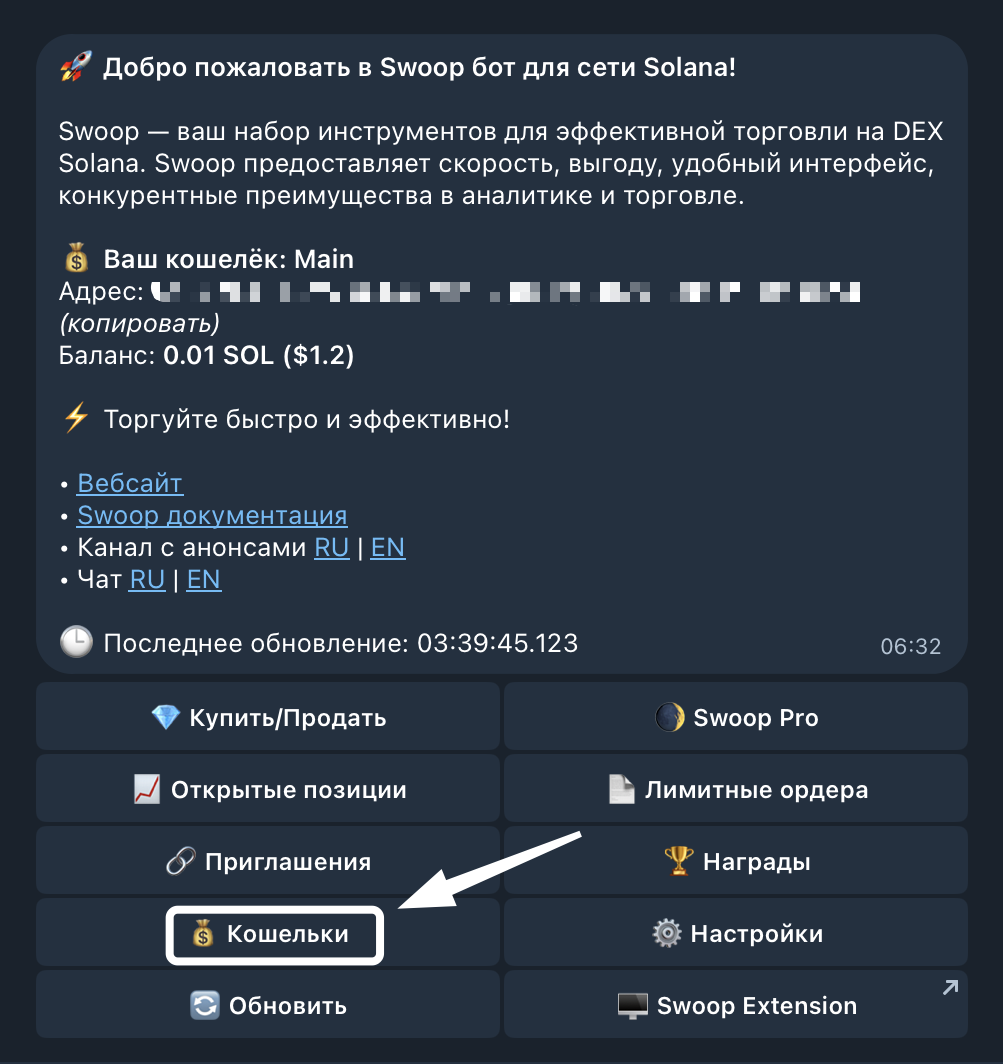
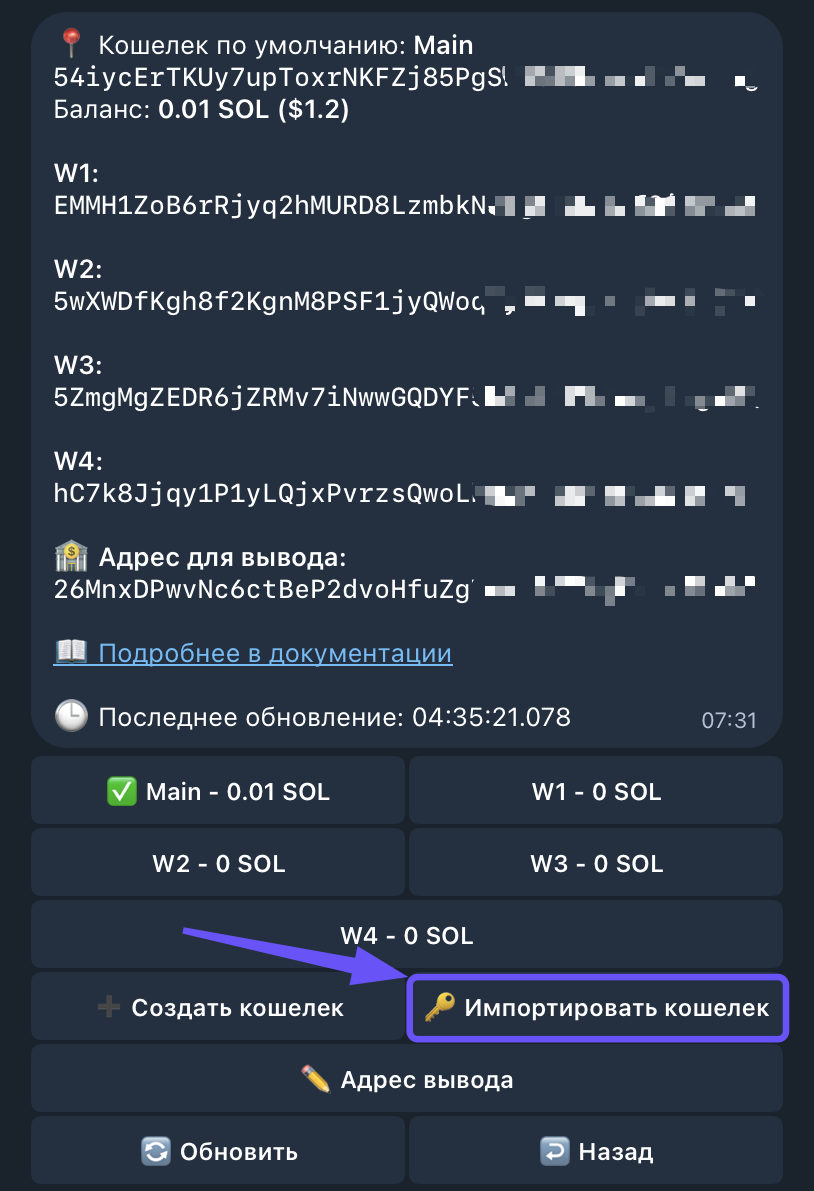
## Управление кошельками осуществляется через раздел **«Кошельки»**
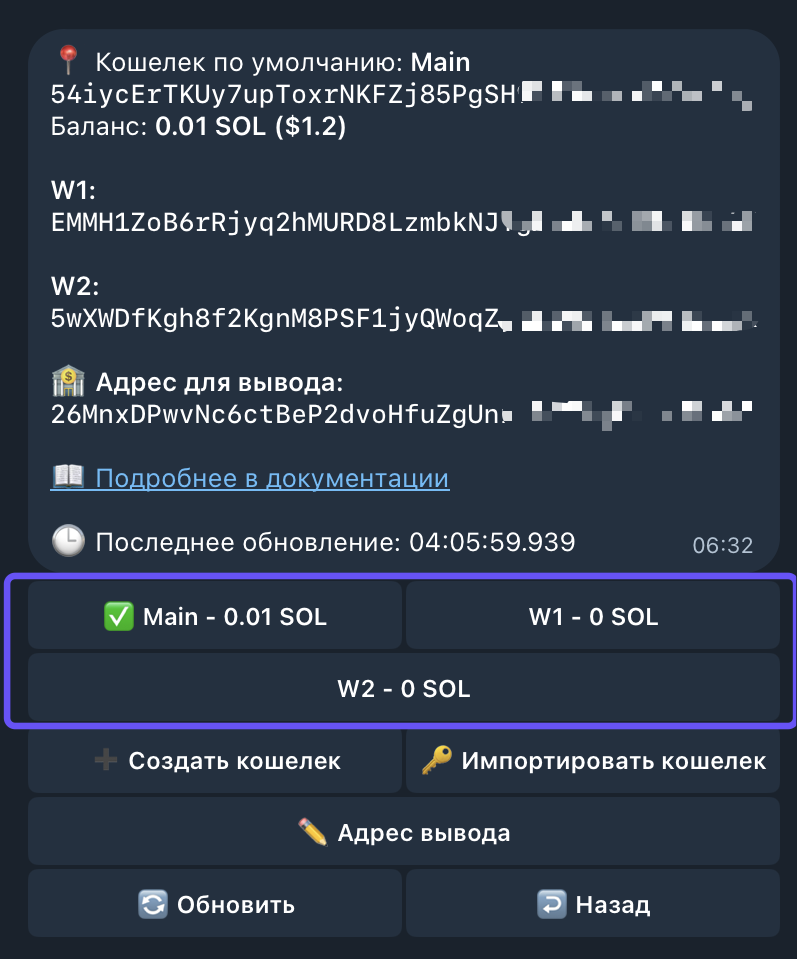
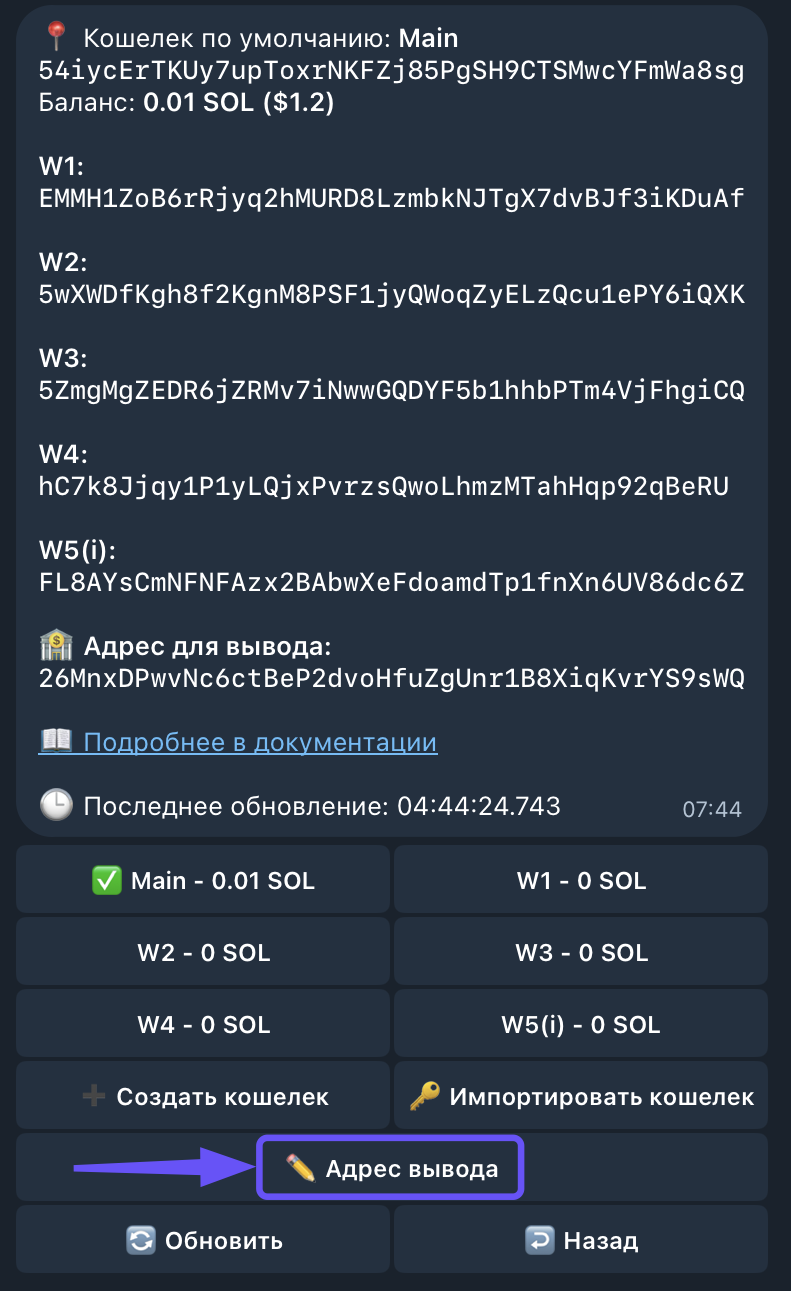
### В тексте бота отображается
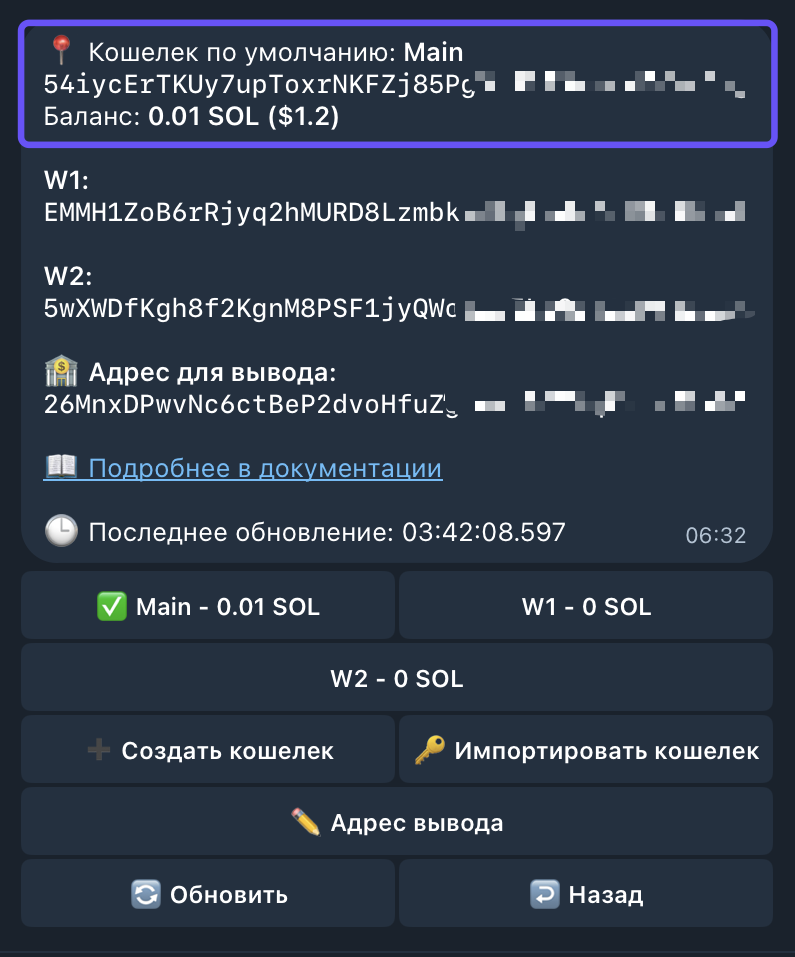
* **Кошелек по умолчанию**
В данном примере с именем "Main". Кошелек по умолчанию вы можете устанавливать самостоятельно. Именно он будет использоваться для транзакций в боте. Ниже находится его адрес, который вы можете скопировать кликнув на него. А также баланс кошелька по умолчанию.
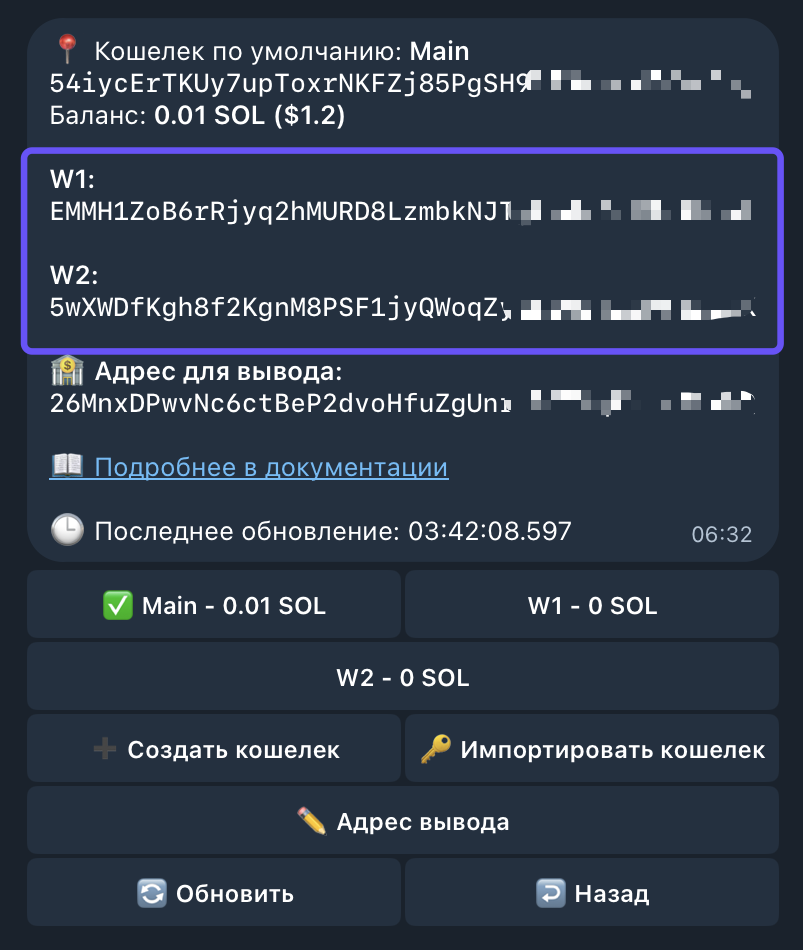
* **Список других кошельков, которые доступны для торговли**
W1, W2 - Названия созданных вами кошельков
Ниже под ними отображаются их адреса в сети Solana соответственно. Для того, чтобы скопировать адрес кошелька, нажмите на него.
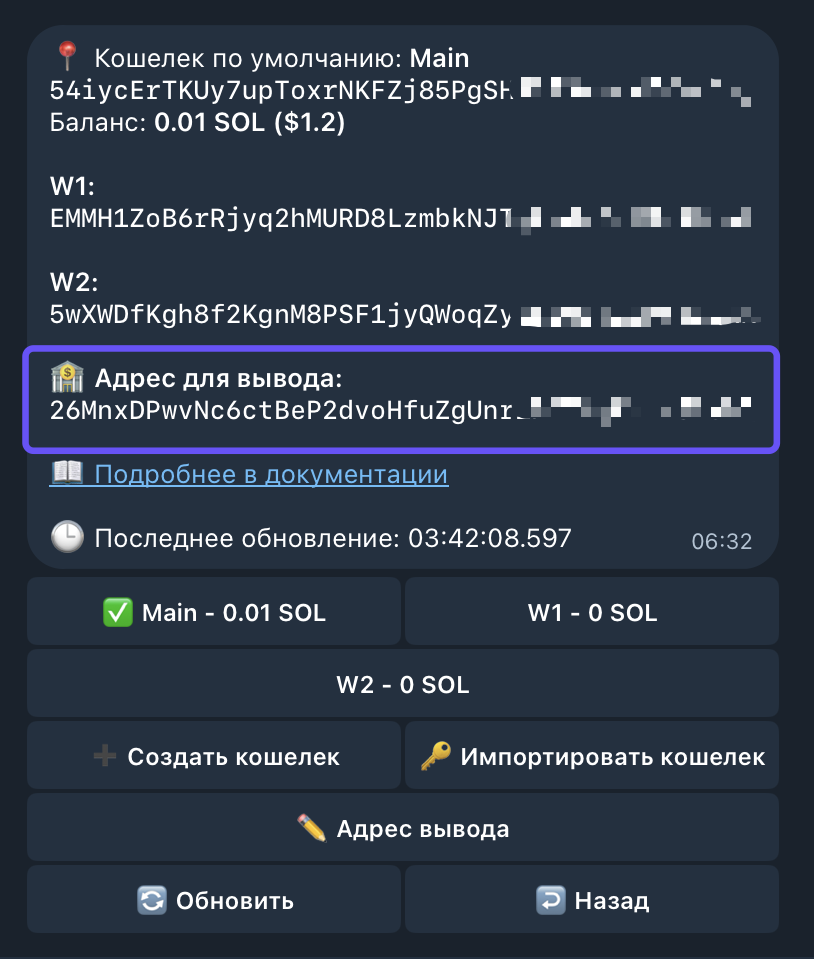
* **Адрес для вывода**
Адрес на который вы можете выводить ваши средства с кошельков бота. Устанавливается общий для всех кошельков.
### Взаимодействие с кошельками
В нижней части экрана расположен список кошельков. На каждой кнопке вы видите название кошелька и его баланс.
✅ - показывает кошелек по умолчанию. Он будет использоваться для транзакций в боте.
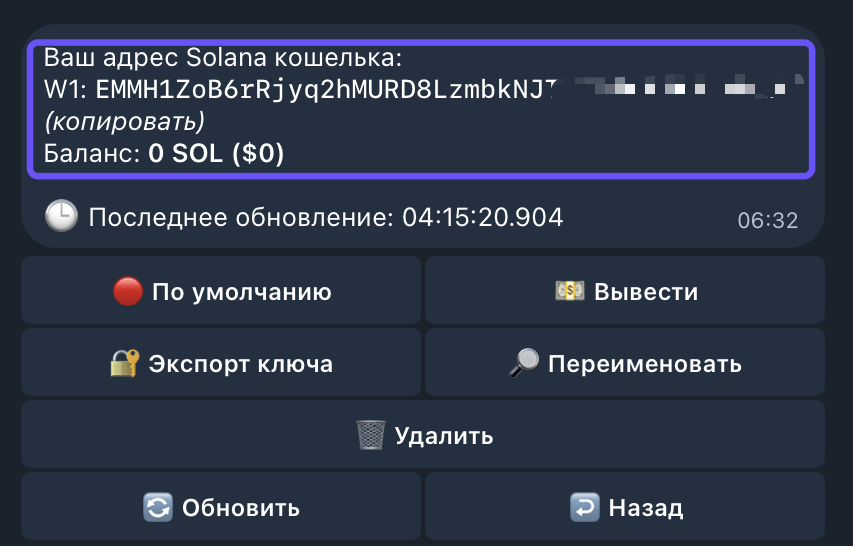
Нажмите на любой кошелек, чтобы перейти в него.
#### При переходе в кошелёк отображается его название, адрес и баланс.
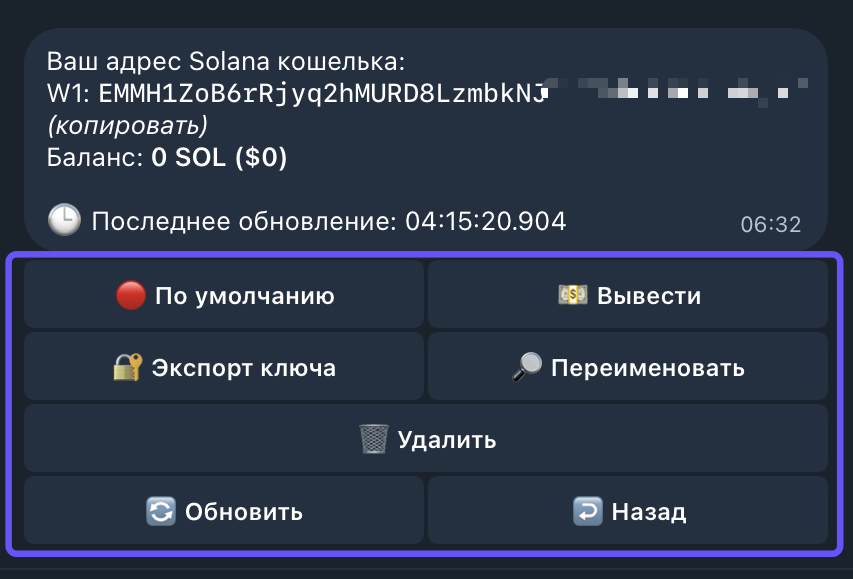
#### **Работа с кошельком**
🔴 **По умолчанию** - Нажмите, если хотите установить данный кошелек по умолчанию.
💵 **Вывести** - переход к выводу средств. Укажите сумму и отправьте сообщение.
🔐 **Экспорт ключа** - чтобы экспортировать свой приватный ключ, нажмите «Экспорт ключа» , а затем подтвердите, нажав «Понятно»
🔎 **Переименовать** - позволяет задать пользовательское имя кошелька..
🗑️ **Удалить** - удаляет кошелёк из списка бота. Средства на блокчейне не затрагиваются.
## Создание кошелька
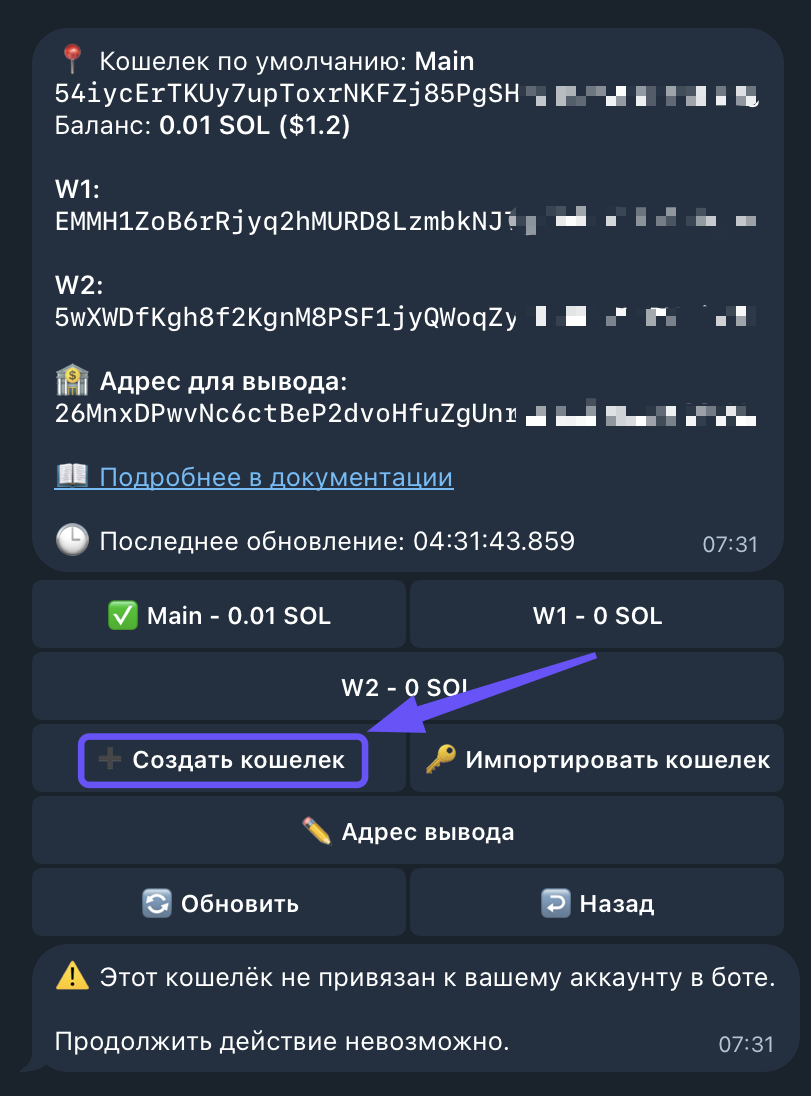
Вы можете создавать до 12 кошельков, распределять на них средства и использовать для разных стратегий торговли.
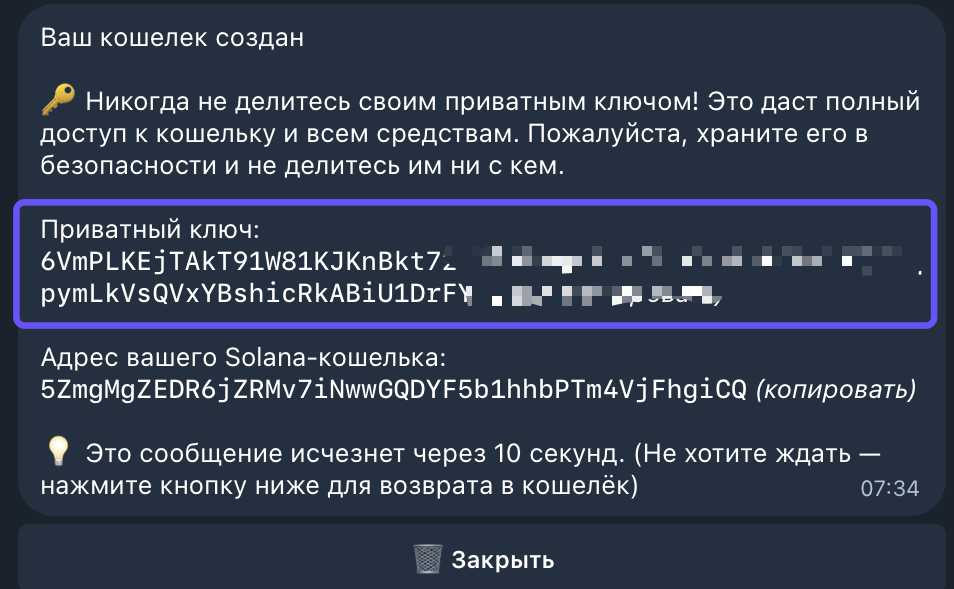
1. Чтобы создать кошелек, нажмите на кнопку "➕ Создать кошелек"
2. Сохраните ваш приватный ключ. **Никогда не делитесь им ни с кем. Это даст полный доступ к вашим средствам.**
## Импорт кошелька
Если вы хотите перенести уже существующий кошелек из блокчейна Solana.
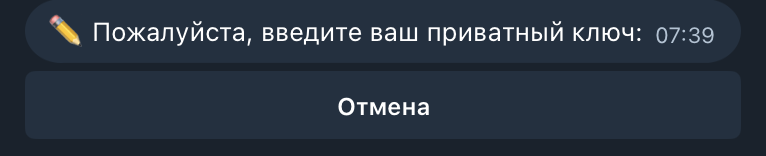
1. Нажмите на кнопку "🔑 Импортировать кошелек"
2. Вставьте ваш приватный ключи и нажмите отправить
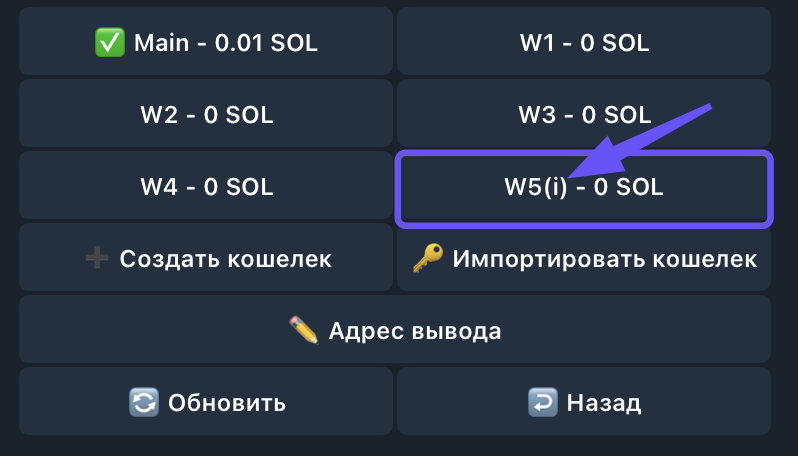
3. Импортированные кошельки будут помечены буквой "(i)"
## Адрес вывода
В данный момент адрес вывода является общим для всех кошельков.\
В этом разделе вы можете **только задать адрес**, вывод средств здесь недоступен.\
Чтобы вывести средства, перейдите в нужный кошелёк и нажмите кнопку 💵 **«Вывести»**.
1. Нажмите на кнопку "✏️ Адрес вывода"
2. Введите адрес вывода и нажмите отправьте сообщение
---
# Agent Instructions
This documentation is published with GitBook. GitBook is the documentation platform designed so that both humans and AI agents can read, navigate, and reason over technical content effectively. Learn more at gitbook.com.
## Querying This Documentation
If you need additional information that is not directly available in this page, you can query the documentation dynamically by asking a question.
Perform an HTTP GET request on the current page URL with the `ask` query parameter, and the optional `goal` query parameter:
```
GET https://docs.swoop.fun/swoop-ru/koshelki.md?ask=&goal=
```
`ask` is the immediate question: it should be specific, self-contained, and written in natural language.
`goal` is optional and describes the broader end goal you are ultimately trying to accomplish on behalf of the user. GitBook uses it to tailor the answer towards what is most useful for that goal.
The response will contain a direct answer to the question and relevant excerpts and sources from the documentation.
Use this mechanism when the answer is not explicitly present in the current page, you need clarification or additional context, or you want to retrieve related documentation sections.